
Voorwoord
Om de leercurve zo klein mogelijk te houden, hebben we ervoor gezorgd dat de integratie met ons nieuwe Cloud Platform zoveel mogelijk naadloos verloopt. De meeste acties kunnen gewoon in de vertrouwde desktoptoepassingen van AccoWin uitgevoerd worden, waarbij op de achtergrond gebruik wordt gemaakt van de nieuwe API's. Werken met de nieuwe webinterface is in de meeste gevallen niet meteen nodig.
We raden echter wel aan om de documentatie over het Cloud Platform door te nemen. Deze biedt een duidelijk overzicht van hoe de concepten users, organisations en members zijn vertaald naar gebruikers en dossiers binnen AccoWin.
Houd er rekening mee dat sommige handleidingen kunnen afwijken van de huidige softwareversie. Ze dienen als algemene leidraad om u vertrouwd te maken met de nieuwe structuur en terminologie. De handleidingen zullen later nog verder worden aangevuld en bijgewerkt zodra meer functionaliteit wordt uitgerold. Voor meer informatie, raadpleeg de documentatie hier: Cloud Docs
We proberen ook korte video's te maken op ons YouTube-kanaal met een beknopte demo van bepaalde functionaliteiten. Zo krijgt u snel een visueel overzicht van hoe u specifieke handelingen kunt uitvoeren binnen het Cloud Platform of AccoWin.
https://www.youtube.com/@lbrpsoftware
In AccoWin
Registreren van de Indiender (Boekhouder) op de Web Toepassing
Om u via AccoWin op ons Cloud Platform te registreren, klikt u op het eerste wereldbol-icoon naast de taalkeuze rechtsboven in het hoofdscherm (er moet een actief Dossier zijn en u moet Administrator zijn voor toegang tot deze knop). Het Cloud-registratiescherm opent zich.
Vul hier het e-mailadres en wachtwoord in dat u wilt gebruiken als hoofdgebruiker (de indiener of boekhouder) in de cloud. Geef ook uw btw-nummer op, zodat de juiste organisatie automatisch wordt aangemaakt. Dit zijn normaal dezelfde gegevens als in de "Algemene Opties", tabblad "Boekhouder/Indiener"
Na registratie wordt u automatisch toegevoegd als lid van deze organisatie met de rol van administrator. De Identifier van uw organisatie wordt gekoppeld in AccoWin zodra u op de knop 'Register' klikt.

Deze registratie is een eenmalige actie. Eenmaal geregistreerd mogen deze gegevens in principe nooit meer gewijzigd worden! Het is wel mogelijk om met dezelfde accountgegevens ook andere desktopapplicaties, zoals Belcofin en Finasset, te koppelen aan het Cloud Platform. Men kan daarvoor op de knop Login klikken na het invullen van de juiste en dezelfde gegevens.
Applicatie activeren voor Peppol (Scrada)
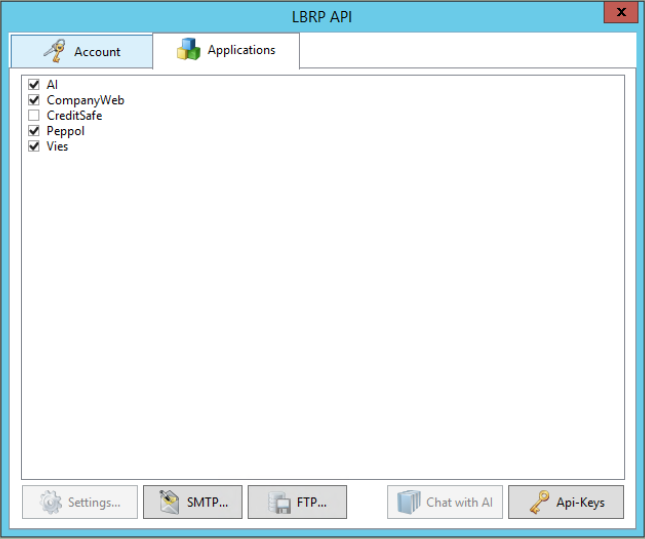
Op het tweede tabblad kunt u applicaties activeren die voor u van toepassing zijn.
Om de Peppol-functionaliteit te activeren, vinkt u Peppol aan. Dit is ons Access Point.
Op dit tabblad vindt u ook de meeste instellingen die nodig zijn om bepaalde functionaliteiten te gebruiken, zoals e-mailinstellingen, FTP-instellingen, API-sleutels voor AI en instellingen per applicatie. Hierover in andere artikelen meer.
Peppol Registratie voor uw Bedrijf
U kunt uzelf, dus uw organisatie of dossier, op Peppol (Scrada) registreren via het scherm “Dossier Beheer”. Hiervoor moet er een dossier bestaan van uw eigen organisatie.
Als het btw-nummer op het tabblad “Boekhouding” overeenkomt met het btw-nummer dat u tijdens de registratie hebt ingegeven, verschijnt er een Register-knop in plaats van een Invite-knop, in het Peppol gedeelte, op het eerste tabblad "Adres"
Klik op deze knop om uw eigen organisatie op Peppol te registreren. De Organization Identifier moet nu identiek zijn aan die uit het registratiescherm van de eerste stap.
Door op de knop Check te klikken, kunt u nagaan of en waar eender welk dossier op Peppol is geregistreerd. Wel moet er een geldig btw-nummer zijn ingegeven. Wanneer het dossier gevonden wordt, worden de bijbehorende gegevens automatisch ingevuld, zoals het Access Point en de ondersteunde documenttypes.
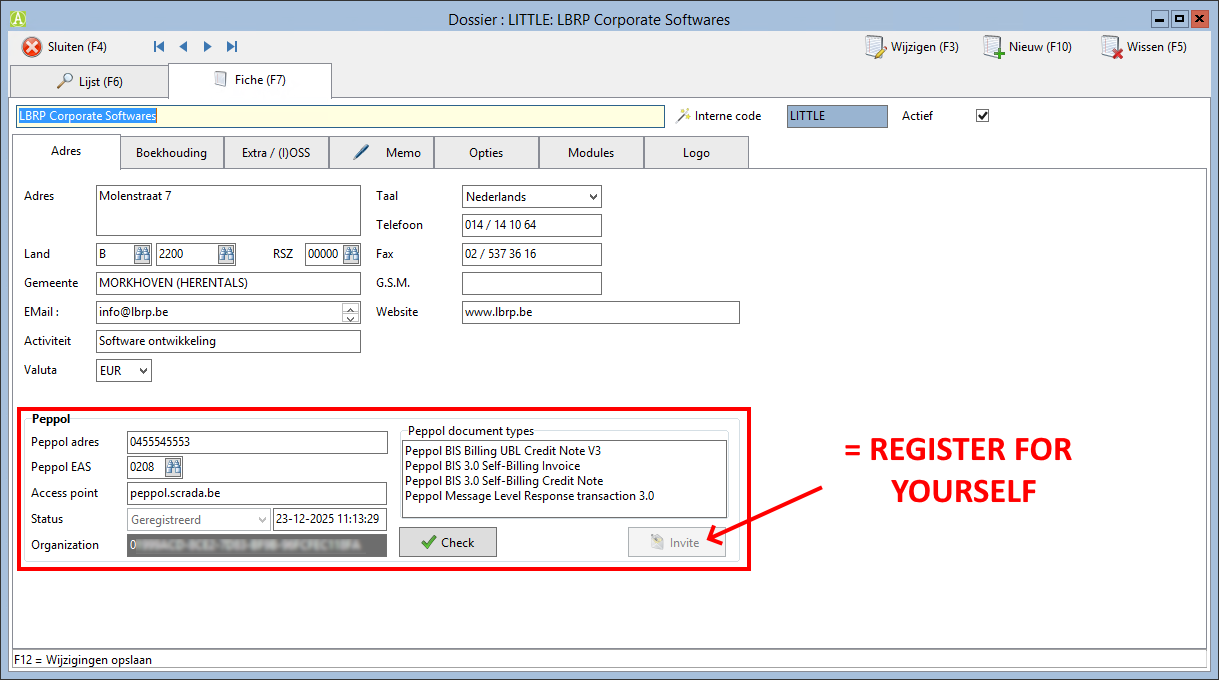
Let op: na het registreren kan het enkele seconden duren voordat de Peppol-registratie volledig is verwerkt via het netwerk. Indien de registratie niet meteen zichtbaar is, wacht dan even en klik vervolgens opnieuw op de knop Check om de status te controleren.
Organisatie Registratie van uw Klanten (Dossiers)
Het registreren van uw klanten is iets complexer, omdat u hiervoor toestemming moet krijgen van elke klant en hen dient uit te nodigen op ons platform.
De klant hoeft geen gebruik te maken van onze software, maar er moet wel een organisatie van de klant bestaan in het systeem. Zorg ervoor dat minimaal het e-mailadres en het btw-nummer van de klant correct zijn ingevuld.
Klik vervolgens op de knop Invite. Er wordt dan een e-mail gestuurd waarmee de klant de uitnodiging kan accepteren. De uitnodigings e-mail is 7 dagen geldig.
We ondervinden momenteel problemen met onze eigen mailserver, vooral bij Telenet-gebruikers. E-mails worden door Telenet geblokkeerd, waardoor uitnodigingen of bevestigingsmails mogelijk niet aankomen. We schakelen zo snel mogelijk over op een erkende mailservice om dit probleem definitief op te lossen. Houd hier voorlopig rekening mee bij het versturen of ontvangen van uitnodigingen. We kunnen/moeten voorlopig manueel tussen komen voor Telenet adressen.
De klant kan een eigen account aanmaken door enkel een wachtwoord te kiezen in de webapplicatie (het e-mailadres is reeds gekend via de uitnodigingslink). Indien de klant al een account heeft, hoeft er geen wachtwoord gekozen te worden. In dat geval is de acceptatie voltooid zodra de klant op de uitnodigingslink in de e-mail klikt.
Na acceptatie wordt de klant Administrator van zijn eigen dossier/organisatie. U, als indiener, krijgt op dat moment automatisch de rol van Manager.
U, als boekhouder, kunt het volledige dossier beheren, maar hebt geen toegang meer tot gebruikers, leden en applicaties van de organisatie. Deze verantwoordelijkheid is overgedragen aan uw klant, als eigenaar van zijn organisatie.
In de CLOUD
Voltooien v/d Peppol Registratie via Scrada door uw Klant (Dossier)
Na het accepteren van uw uitnodiging moet de klant zich nog ZELF registreren op Peppol.‼️
Zorg ervoor dat de juiste organisatie actief is. Een nieuwe gebruiker krijgt namelijk automatisch een eigen, lege organisatie toegewezen, naast de organisatie die via AccoWin werd gesynchroniseerd. Deze persoonlijke organisatie bevat geen andere leden en mag genegeerd worden.
De juiste organisatie om te selecteren is diegene met het correct ingevoerde btw-nummer en de gegevens zoals u, de boekhouder, die hebt opgegeven in het AccoWin dossier.
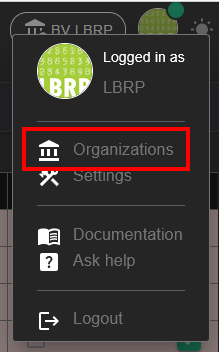
Klik hiervoor op het account-icoontje rechtsboven in de browser en kies Organisations.
Activeer de juiste organisatie door op het vinkje te klikken aan de rechterkant van de lijst. Ga vervolgens naar de details van de organisatie door op de knop naast het account-icoontje te klikken.
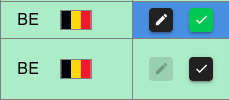
Klik op het tabblad Applications en activeer de Scrada-applicatie door op het groene vinkje te klikken naast de applicatie.
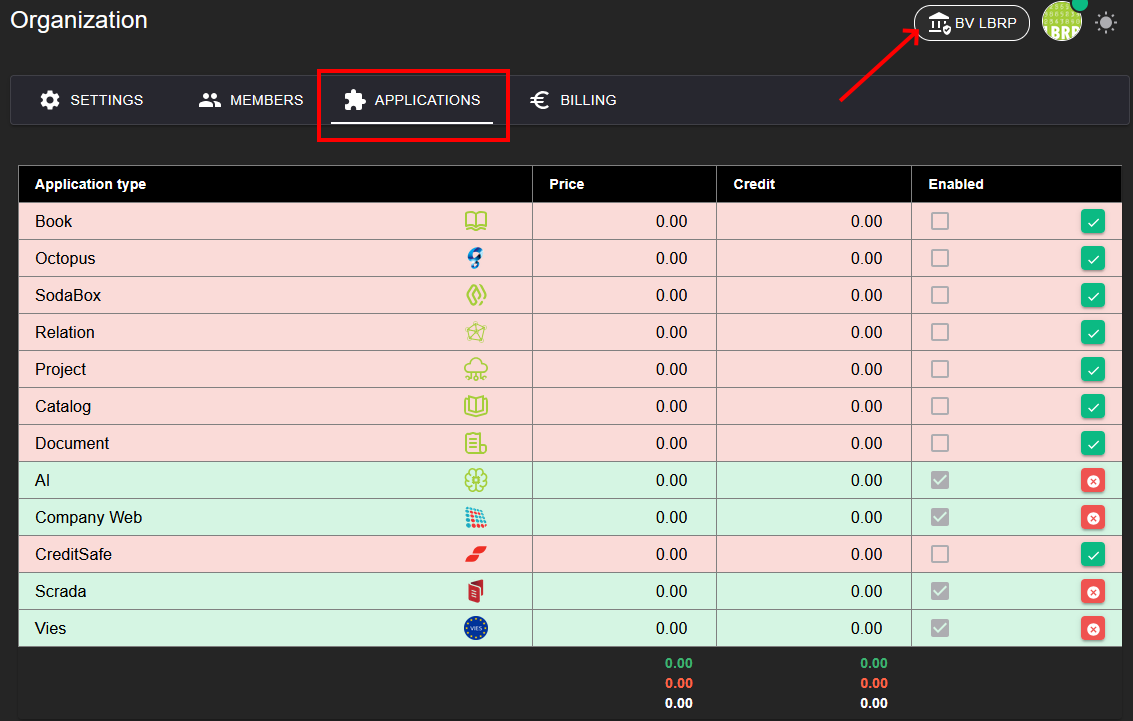
Na een tijdje verschijnt het menu-item Scrada in de menubalk aan de linkerkant. Klik hierop en ga naar het tabblad Participants.
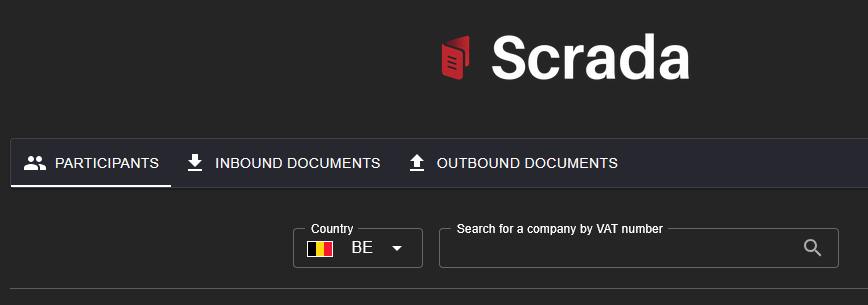
Onderaan ziet u een groene knop waarmee de klant zichzelf kan registreren op Peppol.
Vul de organisatienaam en het btw-nummer in zoals geregistreerd in de organisatie, en klik op de knop OK om de registratie te voltooien.
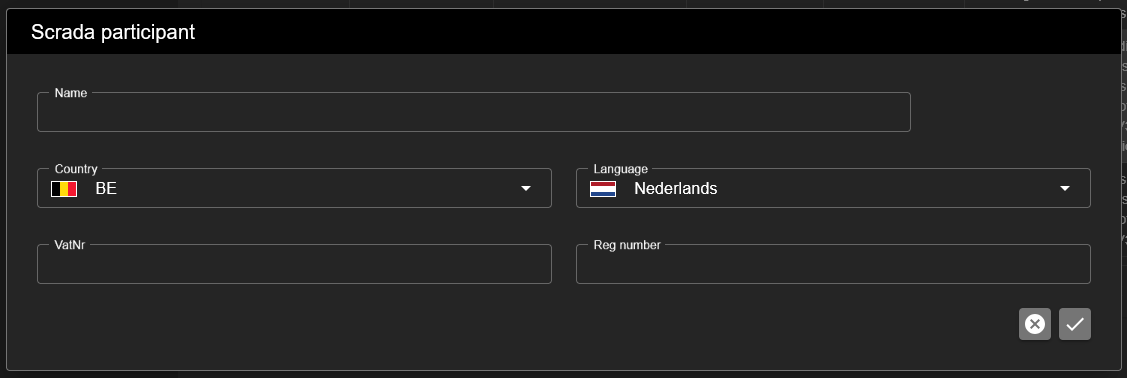
Let op: door een bug kan het zijn dat de OK-knop niet zichtbaar is. Dit komt doordat het huidige abonnement op Free staat. Zet het plan tijdelijk op Basic om dit probleem op te lossen. Nadien kunt u het abonnement terugzetten naar Free.
We weten dat dit proces momenteel voor veel gebruikers omslachtig is. We werken eraan om dit zo snel mogelijk te vereenvoudigen.
In de toekomst zal de klant enkel nog op de uitnodigingslink hoeven te klikken. De activatie van de Scrada-applicatie en de registratie op Peppol zullen dan volledig automatisch verlopen.