
Introduction
Afin de réduire au minimum la courbe d’apprentissage, nous avons veillé à ce que l’intégration avec notre nouvelle plateforme Cloud soit aussi fluide que possible. La plupart des actions peuvent être effectuées dans les applications de bureau familières de AccoWin, en utilisant les nouvelles API en arrière-plan. L'interface web n’est généralement pas nécessaire dans un premier temps.
Nous vous recommandons néanmoins de consulter la documentation sur la plateforme Cloud. Celle-ci donne un aperçu clair de la manière dont les concepts utilisateurs, organisations et membres sont traduits dans AccoWin en utilisateurs et dossiers.
Veuillez noter que certains manuels peuvent différer de la version actuelle du logiciel. Ils servent de guide général pour vous familiariser avec la nouvelle structure et terminologie. Les manuels seront mis à jour et complétés au fur et à mesure du déploiement de nouvelles fonctionnalités. Pour plus d’informations, consultez la documentation ici : Docs Cloud
Nous réalisons également de courtes vidéos sur notre chaîne YouTube, avec une démonstration concise de certaines fonctionnalités. Cela vous offre un aperçu visuel rapide de la manière d’effectuer des actions spécifiques sur la plateforme Cloud ou AccoWin.
https://www.youtube.com/@lbrpsoftware
Dans AccoWin
Enregistrement du Déposant (Comptable) dans l’Application Web
Pour vous enregistrer sur notre plateforme Cloud via AccoWin, cliquez sur la première icône du globe à côté du choix de langue en haut à droite de l’écran principal (un dossier doit être actif et vous devez être Administrateur pour accéder à ce bouton). L’écran d’enregistrement Cloud s’ouvrira.
Saisissez l’adresse e-mail et le mot de passe souhaités pour l’utilisateur principal (le déposant ou comptable) dans le cloud. Indiquez également votre numéro de TVA, afin que l’organisation appropriée soit automatiquement créée. Ces données doivent généralement correspondre à celles du menu “Options générales”, onglet “Comptable/Déposant”.
Après l’enregistrement, vous serez automatiquement ajouté en tant que membre de cette organisation avec le rôle d’administrateur. L’identifiant de l’organisation sera lié dans AccoWin dès que vous cliquerez sur le bouton Enregistrer.
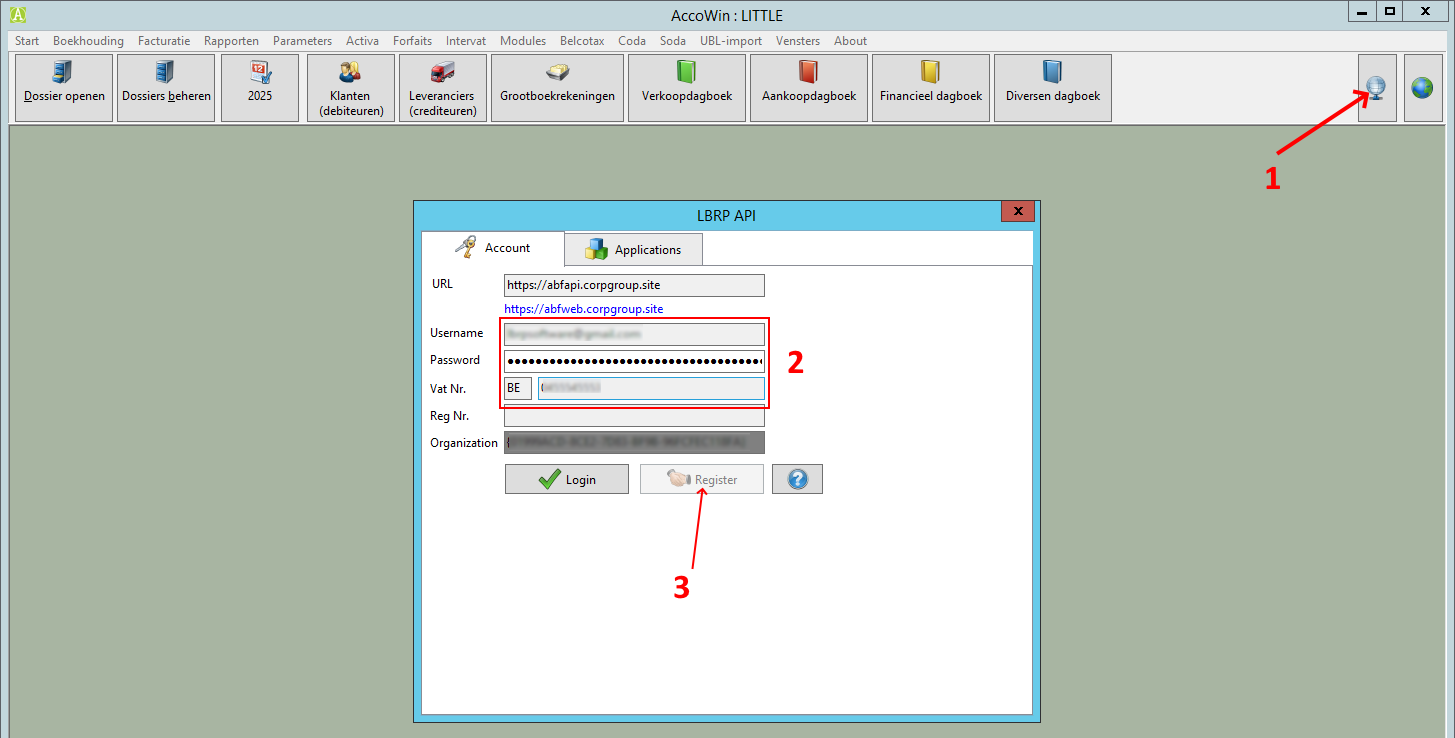
Cet enregistrement est une opération unique. Une fois enregistré, ces données ne doivent en principe plus être modifiées ! Il est toutefois possible de relier d'autres applications de bureau (ex. Belcofin et Finasset) avec les mêmes identifiants. Cliquez sur le bouton Connexion après avoir saisi les mêmes informations.
Activation de l’application pour Peppol (Scrada)
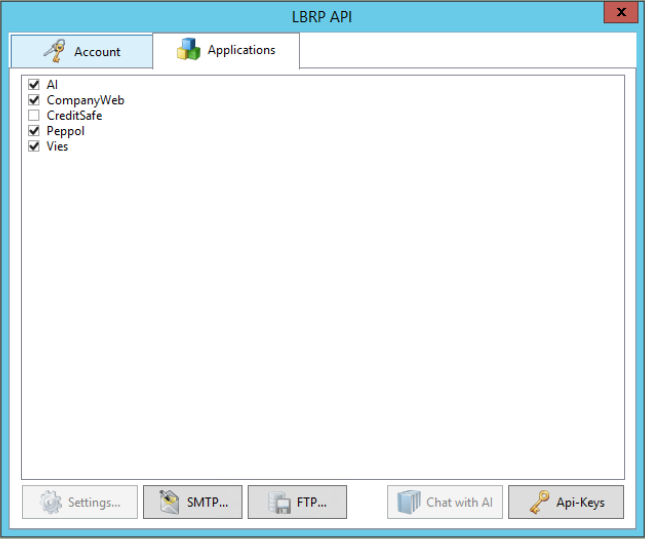
Dans le deuxième onglet, vous pouvez activer les applications qui vous concernent.
Pour activer la fonctionnalité Peppol, cochez Peppol. Il s’agit de notre Point d’Accès.
Dans cet onglet, vous trouverez également la plupart des paramètres nécessaires à certaines fonctionnalités comme paramètres e-mail, FTP, clés API pour IA, ou encore des réglages spécifiques par application. Voir articles séparés à ce sujet.
Inscription Peppol de votre entreprise
Vous pouvez enregistrer votre organisation ou dossier sur Peppol (Scrada) via l’écran Gestion des dossiers. Un dossier pour votre propre organisation doit exister.
Si le numéro de TVA dans l’onglet Comptabilité correspond à celui utilisé lors de l’inscription, le bouton Enregistrer s’affichera à la place du bouton Inviter dans la section Peppol de l’onglet Adresse.
Cliquez sur ce bouton pour enregistrer votre organisation sur Peppol. L’identifiant de l’organisation doit être identique à celui de la première étape d’enregistrement.
En cliquant sur Vérifier, vous pouvez vérifier si un dossier est enregistré sur Peppol et où. Un numéro TVA valide est requis. Si le dossier est trouvé, les données correspondantes, telles que le Point d’Accès et les types de documents pris en charge, sont remplies automatiquement.
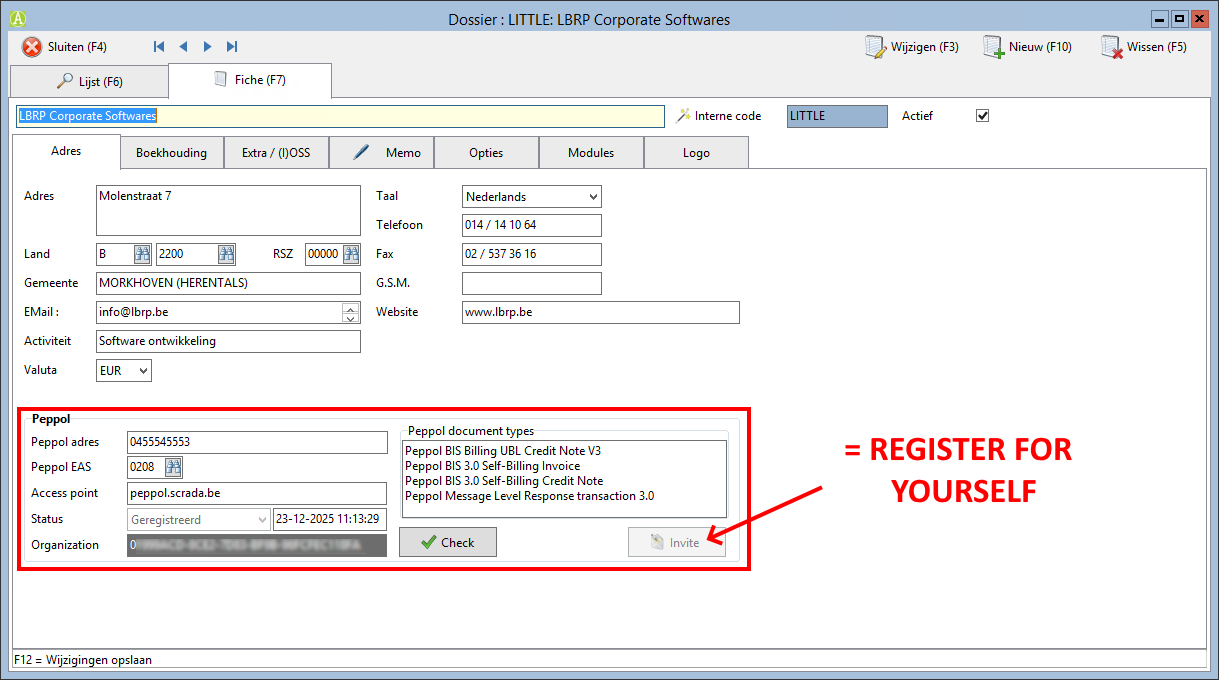
Remarque : après l’enregistrement, il peut s’écouler quelques secondes avant que la propagation réseau soit complète. Si l’enregistrement n’est pas encore visible, attendez un instant et cliquez à nouveau sur Vérifier.
Enregistrement de l’organisation de vos clients (dossiers)
L’enregistrement de vos clients est un peu plus complexe car il requiert l’autorisation de chaque client et une invitation à notre plateforme.
Le client n’a pas besoin d’utiliser notre logiciel, mais son organisation doit exister dans le système. Assurez-vous que l’adresse e-mail et le numéro de TVA du client sont correctement renseignés.
Cliquez ensuite sur le bouton Inviter. Un e-mail contenant le lien d’invitation sera envoyé. Celui-ci est valable pendant 7 jours.
Nous rencontrons actuellement des problèmes avec notre serveur mail, notamment avec les utilisateurs Telenet. Les e-mails sont bloqués, ce qui peut empêcher la réception d’invitations ou d’e-mails de confirmation. Nous passerons bientôt à un service de messagerie certifié pour résoudre cela. En attendant, une intervention manuelle est requise pour les adresses Telenet.
Le client peut créer son propre compte en choisissant simplement un mot de passe dans l’application web (l’adresse e-mail est déjà renseignée via le lien d’invitation). Si le client a déjà un compte, il n’a pas besoin de choisir un mot de passe. L’acceptation est alors complète dès qu’il clique sur le lien.
Après acceptation, le client devient Administrateur de son propre dossier/organisation. Vous, en tant que déposant, recevrez automatiquement le rôle de Manager.
En tant qu’expert-comptable, vous pouvez gérer le dossier complet, mais n’avez plus accès aux utilisateurs, membres et applications de l’organisation. Cette responsabilité revient désormais au client, propriétaire de son organisation.
Dans le CLOUD
Finalisation de l’inscription Peppol par le client via Scrada
Après avoir accepté l’invitation, le client doit encore s’inscrire LUI-MÊME sur Peppol.‼️
Assurez-vous que la bonne organisation est active. Un nouvel utilisateur obtient automatiquement une organisation personnelle vide en plus de celle synchronisée depuis AccoWin. Cette organisation personnelle peut être ignorée.
L’organisation correcte est celle où le numéro de TVA et les informations correspondent à celles saisies dans AccoWin par vous, le comptable.
Pour cela, cliquez sur l’icône de compte en haut à droite dans le navigateur et sélectionnez Organisations.
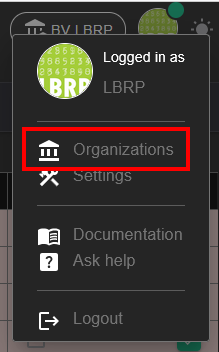
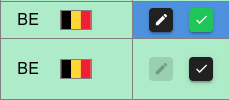
Activez la bonne organisation en cliquant sur la coche à droite. Ensuite, accédez à ses paramètres via le bouton à côté de l’icône de compte.
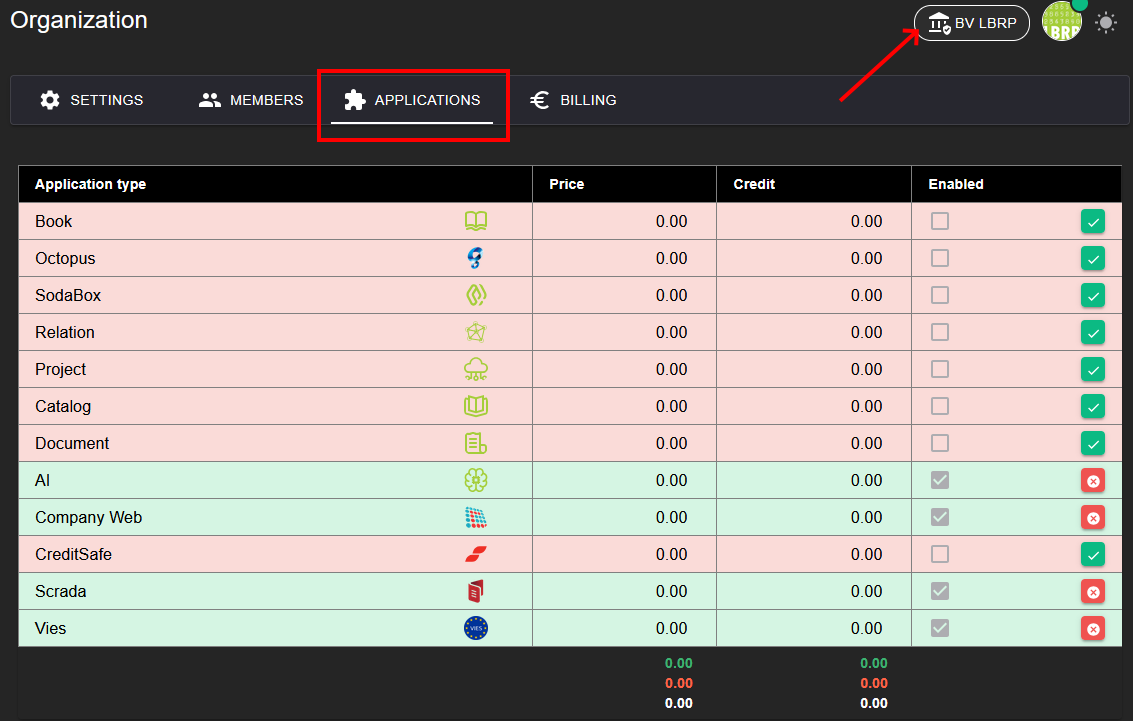
Allez dans l’onglet Applications et activez l’application Scrada en cliquant sur la coche verte à côté.
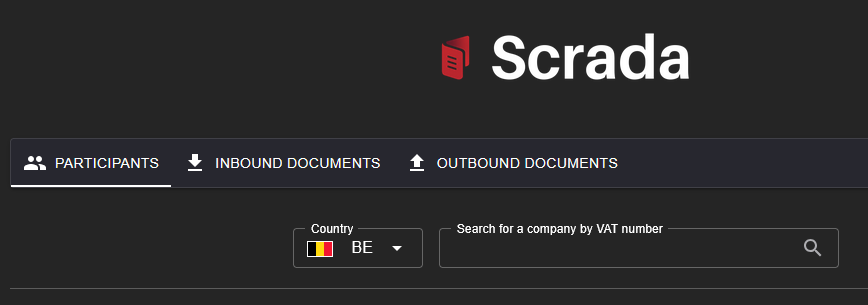
Après quelques instants, le menu Scrada apparaîtra dans la barre latérale. Cliquez dessus et passez à l’onglet Participants.
En bas de page, le client peut cliquer sur un bouton vert pour s’enregistrer sur Peppol.
Entrez le nom de l’organisation et le numéro de TVA comme enregistrés, puis cliquez sur OK pour finaliser l’inscription.

Remarque : à cause d’un bug, le bouton OK peut ne pas apparaître si l’abonnement est sur “Free”. Passez temporairement à “Basic”, puis revenez à “Free” après l’enregistrement.
Nous savons que ce processus est actuellement peu pratique pour de nombreux utilisateurs. Nous travaillons à le simplifier dans les plus brefs délais.
À l’avenir, il suffira que le client clique sur le lien d’invitation. L’activation de l’application Scrada et l’inscription à Peppol seront entièrement automatiques.